OLfolders ist keine Synchronisationslösung für Outlook-Netzwerke
Im Gegensatz
zu anderen Lösungen bremst OLfolders die Netzwerk-Performance
nicht aus. Es synchronisiert die einzelnen Outlook-Versionen
nämlich nicht, sondern arbeitet wie Microsoft Exchange
oder IBM Lotus Domino als so genannter Store-Provider, der
die Daten an seinem Platz belässt und nur den Zugriff regelt.
OLfolders
integriert sich nahtlos in die Outlook Struktur, ist selbst
aber ein eigenständiges Programm.
Kompatibilität und Sicherheit
DCOM
('Distributed Component Object Model') ist eine API ('Application
Programming Interface') und basiert auf RPC. RPC ('Remote
Procedure Call' Protokoll) ist ein Standardprotokoll (RPC
1831) zur Übertragung von Befehlen im Netzwerk. Microsoft
nutzt RPC für eine Vielzahl von Anwendungen, u.a. für den
MS Exchange Server.
OLfolders
ist eine auf RPC basierende Lösung von Sicherheitseinstellungen
für Microsoft-Netzwerke.
Passt sich an bestehende Netzwerke an
„OLfolders“
passt sich problemlos an ein bestehendes Netzwerk an. Dabei
können durchaus verschiedene Outlook- und Windows-Versionen
zum Einsatz kommen.
Auf mehrere Outlook-Installationen in Echtzeit zugreifen
Dank
„OLfolders“ ist es möglich, die Kontakte, die Termine, die
Aufgaben, die Dokumente sowie den Postein- und Ausgang in
Outlook gemeinsam zu bearbeiten - und zwar in Echtzeit.
Wer möchte, schränkt den Schreib- und Lesezugriff selektiv
ein und vergibt individuelle Rechte. Die einzelnen Anwender
haben auf das „zentrale“ Outlook ebenso Zugriff wie auf
ihren persönlichen Outlook-Ordner. Jeder kann sehen, wer
wann einen Termin hat, welche Aufgaben bereits delegiert
sind oder ob eine wichtige Mail angekommen ist.
Als
Erklärung dient hier das im Netzwerk zentral genutzte Outlook
mit Echtzeitzugriff auf die Outlook PST-Datenbank. Darüber
hinaus können auch parallel mehrere zentrale Outlook-Datenbanken
für Unternehmensweite Netzwerke eingerichtet werden, die
ebenfalls einen simultanen Outlook-Datenbank Zugriff in
Echtzeit ermöglichen.
Auf
dieses zentrale Outlook haben Sie genau so Zugriff wie auf
ihren 'Persönlichen Ordner'. Dabei bleiben alle Standardfunktionen
im 'Öffentlichen Ordner' erhalten. Ein bereits bestehendes
Netzwerk muss nicht geändert werden.
OLfolders
kann aber auch einfach in einer Exchange Server-Umgebung
eingesetzt werden, z.B. um den Exchange Server zu entlasten.
Ein Beispiel; eine Abteilung kann bestimmte Daten mit OLfolders
bearbeiten, während jeder Arbeitsplatz gleichzeitig mit
einem Exchange Server verbunden ist.
Outlook Netzwerk - Anzahl von Anwendern
Outlook
Netzwerke mit OLfolders sind auf den Zielmarkt KMU bis zu
einer unlimitierten Anzahl von Anwendern ausgerichtet. Formal
gelten keine Einschränkungen hinsichtlich der Benutzeranzahl.
Je nach Art und Umfang (Daten) der Benutzung kann die Anzahl
unterschiedlich hoch ausfallen. Alle in Outlook enthaltenen
Daten und Informationen, wie E-Mails, Termine, Kontakte,
..... werden in einer einzigen 2 GB großen Outlook .PST
Datendatei gespeichert. Größere Datenn
mengen können mit mehreren
.PST Dateien von OLfolders im Netzwerk verwaltet werden.
Ab Microsoft
Outlook 2003 ist Outlook mit einer Unicode .PST Datendatei
von 30 GB ausgestattet. Damit erhöht sich die Anwenderzahl
entsprechend.
OLfolders verwendet Remote Procedure
Calls (ab RFC 1050 von Juni 1980). Dies ist seit 1980
ein Standard für alle Betriebsysteme und wird unter
anderem durch Microsoft Windows implementiert. Da es vor
OLfolders noch kein vergleichbares Programm gab, ist die
oberste Protokollschicht eine Eigenentwicklung.
Normalerweise verwendet OLfolders RPC
via TCP/IP, es ist aber auch möglich OLfolders mit
anderen Transportwegen zu verwenden, zum Beispiel über
IPX/SPX. Für Named Pipes, RPC via HTTP. Ebenso kann der RPC Port
Locator verwendet werden. Tragen Sie dazu im 0 im Feld
Port ein bei Server und Client. RPC wird von vielen Programmen
verwendet, zum Beispiel von Druckertreibern, Exchange
Server aber auch DCOM verwendet RPC für seinen
Transport.
Alternativ bietet OLfolders mit NPC (network
procedure calls) ein eigenes Protokoll an, welches
lediglich auf TCP/IP basiert und noch ein wenig
schlanker ist TCP/IP ist das Standardprotokoll für das
Internet.
Auf der obersten Ebene (welche
Funktionen und Klassen gibt es, welche Parameter usw.)
sind alle Protokolle eine eigene Entwicklung, egal ob
diese auf TCP/IP, RPC, DCOM oder irgendetwas anderem
basieren. Theoretisch wäre es inzwischen möglich das
Exchange-Protokoll zu verwenden, dies böte die
Möglichkeit ohne eine Clientsoftware auf OLfolders
zuzugreifen, die Komplexität des inzwischen
veröffentlichten Exchange-Protokolls und der Zusatz
"Eventuell sind Lizenzgebühren für die Nutzung nötig"
in den Beschreibungen schrecken jedoch ab.
Wer unser Protokoll verwenden möchte,
möge sich an
support@olfolders.de wenden und erhält die
Protokolldefinition (IDL-Datei) sowie Untersützung. Die im System
hinterlegten Befehle des RPC IDL lassen sich aber auch
aus den DLLs auslesen und ohne unser Wissen verwenden.
Trotz einiger Vorteile von DCOM (z.B.
Automatische Verwaltung von Ports, Klassen, einfacher
Zugriff mit neuen Apps usw.) haben wir uns gegen DCOM
entschieden.
VB Programmierer, welche über das
Protokoll zugreifen wollen, müssen zunächst eine
COM-Komponente schreiben, wir helfen dabei.
- DCOM benötigt alle Strings (Texte,
Zeichenketten) als Unicode (2 Byte pro Zeichen) und
überträgt diese wohl auch so. Da alle Zeichenketten in
Outlook Ansi (1 Byte pro Zeichen) sind verdoppelt sich
dadurch dadurch der Speicherbedarf und die Anzahl der
zu übertragenden Bytes. Da fast hier ausschließlich
Test auf Optimierung für MobilgeräteText
übertragen wird, würde dies wohl eine Verdoppelung des
Datentransfers bedeuten, wenn alles Unicode übertragen
werden würde.
- Die Übertragung von Binärdateien
(z.B. Inhaltstabellen von Ordnern, Anhängen, Bildern)
ist mit DCOM nur schwierig möglich und erzeugt zu viel
Overhead. In Outlook gibt es viele Binärdaten, zum
Beispiel die Serieninformation von Terminen. Beim
Ordnerwechsel werden u. a. tausende Termine geöffnet
um die Serieninformation auszulesen, da fällt jede
Millisekunde ins Gewicht.
- RPC läßt sich auch auf anderen
Betriebsystemen verwenden, dies ermöglicht die Entwicklung von Komponenten unter Linux, Mac OS, Window Mobile, Symbian usw. Sollte jemals ein Client
für ein anderes System programmiert werden (z.b.
Zugriff vom Mobiltelefon und Anzeige in eigener
Anwendung), ist RPC einfacher als DCOM.
- Bei langsamer Verbindung (z.B.
über das Internet) muss das Protokoll effizient sein.
Bei allgemeinen Fragen zu Outlook oder anderen Microsoft-Produkten
können Sie die Microsoft Newsgroups verwenden. Ein großes
Team von Experten, zum großem Teil freiwillige, sucht gerne
eine Antwort auf Ihre Frage.
Klick auf Microsoft
Newsgroups öffnen Outlook Express oder einen anderen
Newsreader und verbindet sie auf den Server. Outlook-Fragen
stellen Sie in Microsoft.shared.de.outlook.
zum Seitenanfang
Wenn Sie diese Meldung erhalten, befindet sich eine falsche
MAPI32.DLL im Windows-Verzeichnis. Diese Datei gehört nicht
zu Outlook sondern zu einem anderem E-Mail-Programm (z.B.
Tobit, Thunderbird, AOL). Fast jedes E-Mail-Programm für
Windows hat eine eigene Datei MAPI32.DLL, damit wird u.
a. das Senden von E-Mails aus Anwendungen heraus gesteuert.
Weil viele Programme diese Datei im Windows-Verzeichnis
(c:\windows
oder c:\windows\system32) ablegen, wird diese von Programmen
wie OLfolders zuerst gefunden, die Datei MAPI32.DLL, die
zu Outlook gehört befindet sich in
c:\Programme\Gemeinsame Dateien\System\mapi. OLfolders
kann nicht steuern, welche MAPI32 geladen wird, dies wird
durch das Betriebsystem geregelt. Alle anderen Programme,
welche MAPI verwenden, werden ebenfalls nicht laufen.
Lösung: Die Datei muss aus dem Verzeichnis
c:\windows\system32
entfernt werden. Sie können die Datei einfach löschen oder
umbenennen. Falls Sie wissen, zu welchem Programm die Datei
gehört, können Sie die Datei auch in das Programmverzeichnis
des jeweiligen Programms verschieben, das andere E-Mail-Programm
hat dann wieder Zugriff auf seine eigene DLL.
- Die Freigabe von Outlook-Ordnern funktioniert über
eine Netzwerkverbindung zwischen zwei oder mehreren
Computern. Die Daten sind dabei auf einem Computer gespeichert,
dieser fungiert als Server, alle anderen als Clients.
Genau wie bei einer Dateifreigabe werden die Daten nicht
auf den Client kopiert, sondern über die Netzwerkverbindung
direkt auf dem Server. Da es nur eine einzige Kopie
gibt, stehen alle Änderungen sofort jedem zur Verfügung
Der ganze Prozess ist in etwa vergleichbar mit der Dateifreigabe
in Windows, auf einem Computer werden Ordner oder die ganze
Festplatte freigegeben, dieser Computer dient als Server,
andere Computer können auf die freigegebenen Ordner als
Client zugreifen. Sämtliche Änderungen an den Dateien werden
dabei direkt auf dem Server gespeichert.
Genau wie bei einer Dateifreigabe, steht dem Client die
eigenen Daten zur Verfügung und zusätzlich die Daten des
Servers oder sogar die Daten mehrer Server.
|
Frage
|
Freigabe von Outlook-Ordnern durch
OLfolders
|
Freigabe von Dateiordnern durch
Windows
|
|
Zugriff
|
Der Zugriff auf freigegebene Ordner kopiert die
Daten nicht auf den Arbeitsplatz, sondern führt
alle Änderungen auf dem Server aus.
Der persönliche Ordner und die öffentlichen Ordner
können gleichzeitig genutzt werden.
|
Der Zugriff auf ein Netzwerklaufwerk bedeutet nicht,
dass die Festplatte komplett kopiert wird, sondern
dass alle Dateioperationen auf dem Server ausgeführt
wird. Auf die eigene Festplatte kann weiterhin zugegriffen
werden.
|
|
Änderungen
|
Alle Änderungen finden auf dem Server statt, daher
ist jede Änderung sofort überall sichtbar ohne dass
diese zu den einzelnen Arbeitsplätzen repliziert
werden müssen. Dies gilt sowohl für das Anlegen
eines Kontaktes als auch für das Verschieben von
ganzen Ordnerbäumen.
|
Jede Veränderung wird auf dem Server ausgeführt
und steht deswegen unmittelbar allen zur Verfügung
dies gilt sowohl für neue und geänderte Dateien
als auch für verschobene Ordner.
|
|
Schutz
|
Für jeden Ordner und für Elemente
in den Ordnern können für jeden Benutzer unterschiedliche
Rechte vergeben werden.
|
Für jeden Ordner können individuelle
Rechte vergeben werden.
|
|
Verfügbarkeit
|
Auf die Ordner kann nur zugegriffen werden, wenn
der Server gestartet wurde. Um die Daten auch offline
zu sehen, können diese zum Beispiel mit
QSynchronization
offline verfügbar gemacht werden.
|
Der Zugriff kann nur erfolgen, wenn der Server gestartet
ist, mit speziellen Programmen kann eine lokale
Kopie angefertigt und synchronisiert werden.
|
|
Topologie
|
Alle Daten können auf einem Server gehalten werden
oder jeder Arbeitsplatz gibt seine Daten frei oder
eine Mischform von beiden.
|
Der Server kann Verzeichnisse für alle Freigeben
und jeder Arbeitsplatz kann Verzeichnisse freigeben,
man kann auf beides gleichzeitig zugreifen.
|
zum Seitenanfang
Der persönliche Ordner in Outlook bleibt erhalten, die Daten des freigegebenen
Ordners werden zusätzlich dargestellt.
Aus bestimmten Gründen wird die Datendatei von Outlook
exklusiv gesperrt, wenn ein Programm auf diese zugreift.
Technischer Hintergrund:
Nehmen wir einmal an, mehrere Personen öffnen die gleiche
Textdatei in Word auf verschiedenen Arbeitsplätzen.
Auf jedem Computer wird nun ein Teil der Datei in den
Hauptspeicher geladen, wir haben also 3 Kopien: Die Datei,
je eine Kopie im Arbeitsspeicher einer Computer. Auf beiden
Computern wird nun gleichzeitig die Datei verändert: Auf
der einen Seite wird die Rechtschreibung korrigiert, wird
der eine oder andere Satz gelöscht und umgestellt. Da die
Änderungen des einen Benutzers nicht direkt auf dem Computer
des andern übertragen werden, laufen beide Versionen auseinander
und spätestens beim Abspeichern gäbe es ein Problem. Genau
wie bei Outlook, erlaubt Word -- in einer einzigen Instanz
-- mehrere Ansichten auf die Datei, wenn das Fenster geteilt
ist, wird oben etwas verändert, ändert es sich auch unten.
Um ein (Text-)programm zu schreiben, welches gemeinsam
im Netzwerk funktioniert muss man darauf achten, dass möglichst
wenig Daten übertragen werden, man kann nicht über das Netzwerk
Hauptspeicher des Servers zugreifen, da dies viel zu langsam
wäre. Ein vernünftiger Weg ist, die Datei auf dem Server
zu öffnen und Anfragen an den Server zu senden. Zum Beispiel:
Client: Öffne Datei xyz.doc
Server: Öffnet Datei oder sendet eine Fehlermeldung.
Client1: Gib Inhalt von Seite 1.
Server: Sendet den Inhalt von Seite 1.
Client1: Ändere in Zeile 25 das dritte Wort.
Server: Ändert das Wort
Server: Informiert alle Clients über die Änderung in
Zeile 25
Client2: Überprüft ob Zeile 25 sichtbar ist und fordert
ggf. den neuen Text beim Server an
Outlook-Datendateien werden zwar nicht komplett in den
Speicher geladen, jeder Client legt jedoch Kopien von häufig
verwendeten Elementen und Suchindexe im Speicher an um den
Zugriff zu beschleunigen. OLfolders arbeitet durch das Senden
von Anfragen an den Server, dieser beantwortet die Anfragen
und informiert alle anderen Clients über Änderungen an Objekten.
zum Seitenanfang
Eine defekte PST-Datei (Outlook-Datendatei) kann dazu
führen, dass Outlook beim Zugriff auf die Elemente abstürzt
oder komische Dinge macht. Um diese zu reparieren, verwenden
Sie entweder das Programm SCANPST von Microsoft oder ein
kommerzielles Programm. Viele Fehler können durch Exportieren
der Daten behoben werden.
Gehe
zu
Anleitung zur Reparatur
Wir wissen nicht genau, warum dies ab und zu auftritt,
es scheint sich um einen geheimen Registryschlüssel oder
um einen Fehler in Outlook zu handeln. Nach den Logdateien
wird der Anhang zwar geladen aber nicht in der neuen E-Mail
dargestellt. Sie können in Extras/Optionen/E-Mail-Format
das Weiterleitungsformat einstellen, z.B. als "Orginal-Nachricht
als Anlage"
Sie müssen nichts weiter einstellen, OLfolders erlaubt
automatisch einen Zugriff auf alle Daten, welche in allen
Profilen in Outlook eingerichtet sind. Um eine neue Datendatei
freizugeben, öffnen Sie diese einfach in Outlook über Datei/Öffnen
oder Datei/Neu, OLfolders hat dann automatisch Zugriff auf
die Dateien. In OLfolders kann stattdessen verhindert werden,
das bestimmte Benutzer auf bestimmte Dateien zugreifen.
Dies kann in den Eigenschaften eines Benutzers unter Profile
eingestellt werden.
OLfolders unterstützt eine Rechtevergabe auf 4 Ebenen.
Direkt nach der Installation hat jeder Benutzer Vollzugriff
auf alle Daten.
Löschen in Outlook bedeutet Verschieben in den Ordner "Gelöschte Elemente".
Für den Ordner "Gelöschte Elemente" muss Schreibrecht gegeben
sein, damit das Verschieben gelingt. Ansonsten kann nur
richtig gelöscht werden (Die Umschalt-Löschen-Tastenkombination
löscht das Element ohne es in Gelöschte Elemente zu verschieben,
das Element kann nicht zurückgeholt werden).
zum Seitenanfang
Für eine erfolgreiche Verbindung zum Server muss eine Netzwerkverbindung
via TCP/IP auf dem Port 20002 möglich sein, der OLfolders-Server
muss gestartet sein. Um zu überprüfen, ob die Verbindung
besteht, öffnen Sie in der Verbindungserstellung das Feld
"Benutzer". Wenn eine Verbindung möglich ist, werden alle
Benutzer des Servers angezeigt.
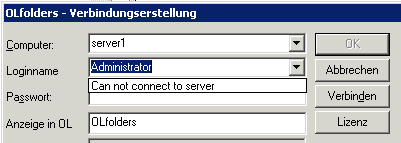
Falls keine Netzwerkverbindung möglich ist, erscheint eine
Fehlermeldung:
Der Fehler kann folgende Ursachen haben:
-
Auf dem Server ist OLfolders nicht
gestartet
-
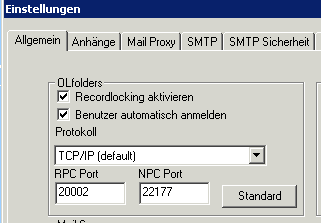
Der Server benutzt einen anderen
Port als der Client. Stellen Sie auf dem Server in Einstellungen/Optionen
einen Port ein, der Standard ist 20002, der gleiche
Port muss auf dem Client eingestellt werden, dies kann
entweder im OLfolders-Administrator oder direkt in der
Verbindungserstellung erfolgen, wurde der Port zum Beispiel
auf 30000 geändert, kann vom Client mit server1:30000
verbunden werden.
-
Falls eine Firewall installiert
ist, kann es sein, dass diese entweder den OLfolders
Server oder den Port blockiert, die Firewall muss ggf.
entsprechend eingestellt werden. Während der Fehlersuche
ist es empfehlenswert die Firewall vorübergehend abzuschalten.
Die Firewall kann auf dem Server oder auf dem Client
arbeiten, um dies zu prüfen, verbinden Sie den Server
mit dem Server, öffnen Sie im Outlook auf dem Server
die Verbindungserstellung und geben dort als Servername
"localhost" bzw. "localhost:20002" ein und versuchen
die Benutzer herunterzuklappen.
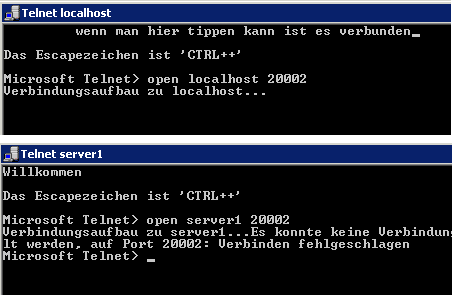
Der Test kann auch mit Telnet erfolgen. Öffnen Sie Telnet
und geben ein "open localhost 20002", da OLfolders ein
binäres Protokoll verwendet, sieht man nichts, außer
die Verbindung kommt nicht zustande, man kann aber im
oberen Fenster tippen.
- OLfolders arbeitet normalerweise mit RPC (Remote-Procedure-Calls).
Dies ist auf manchen Systemen defekt, normalerweise
hilft hier nur die Neu-Installation von Windows. Alternativ
kann auch eine Verbindung über NPC hergestellt werden,
geben Sie npc:servername ein um eine NPC-Verbindung
durchzuführen.
zum Seitenanfang
Die
Häufigste Ursache ist eine defekte PST-Datei auf dem Server
bzw. auf dem Client. Beenden Sie alle Programme und starten
SACANPST (C:\programme\gemeinsame
Dateien\System\MAPI, je nach Outlook-Version etwas tiefer).
Geben Sie den Pfad zur Datendatei ein und klicken auf Prüfen,
wenn die Datendatei Fehler hat (auch unbedeutende Fehler)
klicken Sie auf Reparieren.
Den
Pfad und den Dateinamen der Datendatei kann man einfach
über Systemsteuerung/Mail abfragen.
Ja,
wenn die IP-Adresse des Servers bekannt ist und der Port
20002 (bzw. der Port auf welchem der Server konfiguriert
ist, freigeschaltet wurde).
- Zur Bekanntgabe der IP-Adresse verwenden Sie einen
DYNDNS-Provider, zum Beispiel
www.dyndns.org sowie
das jeweilige Programm um die IP-Adresse beim Provider
upzudaten. Einge Router unterstützen dies von ohne direkt
im Router.
- Falls ein Router verwendet wird, muss eine Portweiterschaltung
zum Server hergestellt werden.
- Verwenden Sie nach Möglichkeit das Protokoll 2.3
(ggf. Server+Client updaten) da dieses Elemente im Block
überträgt, statt vieler kleiner Datenpakete während
der Bearbeitung. Da bei der Verbindung via Internet
die Pingzeit zum Server sehr groß ist, ist jeder Befehl
zum Server verzögert, das Protokoll 2.3 minimiert die
Anzahl der Befehle.
Zur Sicherheit sollte eine VPN-Verbindung verwendet werden.
Lesen Sie dazu: Workshop: VPN-Verbindung.
Für dieses Verhalten gibt
es folgende Ursachen:
- Benutzername oder Passwort ist falsch, ändern Sie
den Benutzernamen und das Passwort in der Verbindungserstellung
(Extras/OLfolders installieren, danach den Dienst anwählen
und Klick auf Eigenschaften).
- Sie verwenden einen neuen Client mit einem altem
Server. Der neue Client versucht das Passwort verschlüsselt
zu senden, nachdem es nicht klappt, sendet es das Passwort
noch mal unverschlüsselt, d.h.
im alten Format. Sie erhalten dann die Fehlermeldung
bekommen aber trotzdem Zugriff auf den Ordner.
- Ihr Profil ist beschädigt. Es scheint in Outlook
einen Fehler in der Profilverwaltung zu geben, wenn
ein Dienst entfernt wird, ist er immer noch in der Registry
vorhanden, diese inaktiven, eigentlich gelöschten Dienste
können Probleme verursachen -- nicht nur bei OLfolders
sondern auch bei lokalen Dateien, Exchange usw.
Es gibt zwei Möglichkeiten: Ein neues Profil erstellen
(Systemsteuerung/Mail/Profile anzeigen) oder das vorhandene
Profil mit OLfix reparieren.
zum Seitenanfang
Es
gibt im wesentlichen 3 Fehlerursachen:
- Es wurden keine Profile und Datendateien eingerichtet.
Auf dem Server muss Outlook installiert sein und es
muss mindestens eine Datendatei eingerichtet werden.
- Es gibt zwar Datendateien aber für diesen Benutzer
ist der Zugriff gesperrt.
Öffnen Sie auf dem Server oder mittels OLfolders Administrator
den Benutzer und klicken auf Profile, dort muss mindestens
eine Datendatei angehakt sein.
- Der Server läuft als Dienst unter dem Konto lokales
System
Wenn der Server unter Lokales System läuft, kann er
normalerweise keine Profile sehen, es müssen erst welche
eingerichtet werden, Starten Sie den Server interaktiv
so dass das Symbol erscheint. Der Server kann nun unter
Lokales System aufgerufen werden und über Profile und
Datendateien können Profile und Datendateien eingerichtet
werden.
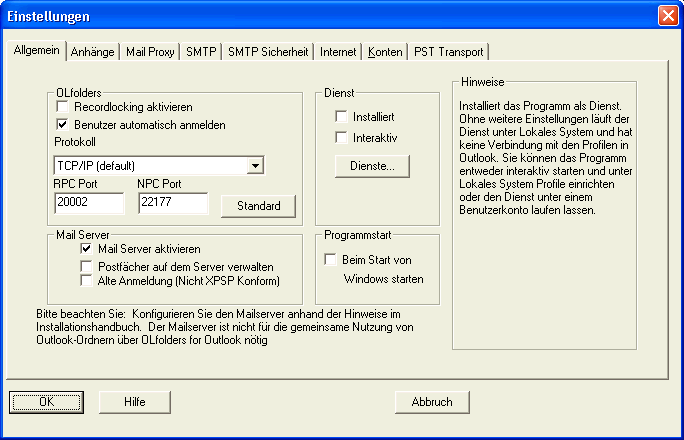
Die Einstellungen finden Sie unter Extras/Optionen: Dienst:
Installiert und Interaktiv. Wenn der Di.enst interaktiv
läuft, kann er ganz normal verwendet werden, er zeigt das
Icon in der Traybar und kann dort geöffnet und administriert
werden. Der Dienst muss dabei unter dem Konto Lokales System
laufen, er hat allerdings keinen Zugriff auf die Profile,
diese müssen im Dienst eingerichtet werden.
Um Zugriff auf die Profile zu haben, darf der Dienst nicht
interaktiv sein, im Dienstmanager stellen Sie für diesen
Dienst einen Benutzer ein.
Installation
des Dienstes
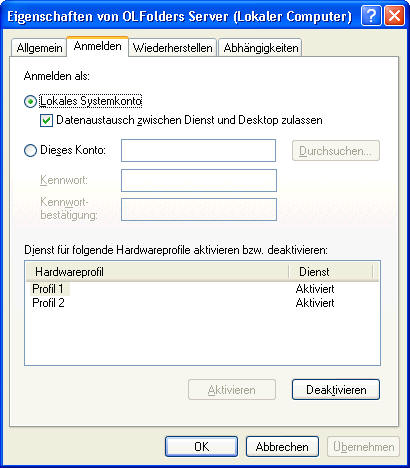
Den
Dienst unter einem Benutzerkonto laufen lassen, damit die
Profile verfügbar sind.
Wenn
der Server als Dienst läuft kann er normalerweise nicht
die gleichen Dateien Dateien verwenden wie ein Outlook,
welches als Anwendung läuft. Auch wenn der Dienst und Outlook
unter dem gleichem Benutzernamen laufen haben beide eine
unterschiedliche Anmeldung, dies ist vergleichbar wie zwei
Anmeldungen an einem Terminalserver, zwei Benutzer, auch
wenn sich beide beim Terminalserver als Administrator anmelden,
können nicht gleichzeitig die gleiche Word-Datei öffnen
und gleichzeitig verändern, jeder hat einen Teil der Datei
im Speicher und die Speicherbereiche kommunizieren nicht
(wenn einer der Benutzer etwas eintippt, kann der andere
das nicht sehen, selbst wenn es gelänge die Datei auf beiden
Seiten zu öffnen).
zum Seitenanfang
Überprüfen
Sie, ob eine Firewall installiert ist und konfiguriert werden
möchte. Verwenden Sie zum Beispiel den OLFolders-Administrator
und scannen nach Servern im Netzwerk, falls ein Programm
nun eine Freigabe verlangt, lassen Sie dies zu. Bekannt
ist dies z.B. von Kaperski Anti Hacker.
Eine
Anleitung zum Prüfen des RPC Endpoint-Mappers finden Sie
hier (KB839880)
https://support.microsoft.com/kb/839880/en-us
Durch
die Installation von OLfolders wird die E-Mail-Konfiguration
von Outlook nicht verändert, die zuBidsätzliche Datendatei
ändert den E-Mail-Transport in Outlook nicht.
Um
allgemeine E-Mails, zum Beispiel info@, sales@, mail@ auf
dem Server zu empfangen, gibt es mehrere Möglichkeiten,
am einfachsten ist es, auf dem Server ein Outlook mit E-Mail-Konto
zu konfigurieren und dieses Outlook einfach laufen
zu lassen. Outlook 97/98/2000 sind in der Lage E-Mails zu
empfangen ohne selbst gestartet zu sein, ab Outlook 2002
muss Outlook zum Transport von E-Mails gestaret sein.
Eine
andere Möglichkeit ist, den E-Mail-Transport von OLfolders
zu verwenden, dazu muss der Mailproxy eingeschaltet werden
damit ein E-Mail-Konto in OLfolders eingestellt werden kann.
Die Übertragung der E-Mails geschieht dann durch Einrichtung
eines PST-Transportes.
Konfigurieren
Sie die allgemeinen E-Mail-Adressen nicht auf jedem Arbeitsplatz,
ein POP-Konto darf nur von einem Arbeitsplatz abgerufen
werden, da die Mails sonst mal hier- und mal dort empfangen
werden oder auf mehreren Orten gleichzeitig. Wenn der Server
die E-Mails empfängt und versendet, ist ein E-Mail-Konto
für diese Adresse auf anderen Arbeitsstationen überflüssig,
die vom Server empfangenen E-Mails sind für jeden zugänglich.
zum Seitenanfang
Es gibt viele Möglichkeiten, E-Mails zu konfigurieren, je
nach Konfiguration kann etwas anderes passieren:
- Beim Senden erhalten Sie die Fehlermeldung: "Diese
Operation wird vom Dienstanbieter nicht unterstütz":
Sie verwenden einen OLfolders-Ordner als Übermittlungsordner
mit einer Programmversion älter als 2.3.6. Erst ab dieser
Programmversion wird das Senden über ein lokales E-Mail-Konto
unterstützt. Bei der Verbindungserstellung muss "Unterstützung
für lokales E-Mail-Konto" angeklickt werden.
- Sie verwenden eine lokale PST-Datei mit einem lokalen
E-Mail-Konto
- OLfolders ist nicht beteiligt am E-Mail-Transport.
Überprüfen Sie das E-Mail-Konto in Outlook. im allgemeinen
muss "Dieser Server erfordert Authentifizierung" eingeschaltet
werden.
- Ein E-Mail-Konto wurde unter Outlook 2000 konfiguriert
aber Outlook wurde noch nicht richtig beendet und neu
gestartet. Beenden Sie Outlook und suchen den Prozess
MAPISP32, beenden Sie diesen und starten Outlook neu.
Alle Programme, welche MAPI verwenden müssen ebenfalls
neu gestartet werden.
- OLfolders ist Übermittlungsordner und verwendet
das E-Mail-Konto des Servers. und die E-Mail bleibt
im Postausgang.
- Auf dem Server muss entweder PST-Transport oder
Outlook die E-Mails transportieren. Starten Sie Outlook
und stellen die Übermittlung alle X Minuten ein oder
verwenden PST-Transport.
- Der Mailserver muss aktiviert werden und "Postfächer
auf dem Server verwalten" muss angehakt werden, da ansonsten
der Befehl zum Absenden der E-Mail nicht auf den Server
übermittelt wird.
Zunächst
einmal müssen die E-Mails vom Server empfangen werden, entweder
von einem Outlook auf dem Server oder durch OLfolders. Siehe:
Kann der Server
E-Mails empfangen?
Sobald
der Server die E-Mails empfangen kann tauchen diese auf
jedem Arbeitsplatz im öffeontlichem Ordner auf und können
von jedem Mitarbeiter bearbeitet werden.
- Falls Sie auf eine E-Mail an
info@domain.de mit
dem Absender info@domain.de
antworten wollen, benötigen Sie auf dem Arbeitsplatz
mindestens Outlook 2002, in allen vorherigen Versionen
kann beim Antworten das Konto nicht ausgewählt werden.
Konfigurieren Sie dazu ein neues Konto, welches E-Mails
von einem beliebigen inaktivem Konto abholt aber über
info@domain.de sendet.
In einigen Outlook-Varianten kann der POP3-Server freigelassen
werden, in einigen muss dieser ausgefüllt werden. In
diesem Fall richten Sie sich ein neues E-Mail-Konto
ein, welches nicht verwendet wird, d.h. wo nie E-Mails
abgeholt werden, es geht nur darum über
info@domain.de zu
senden.
Überlegen Sie sich auch, ob auf eine Anfrage an
info@domain.de nicht
mit der persönlichen E-Mail-Adresse des Benutzers geantwortet
werden kann, in diesem Fall kommt eine Antwort auf diese
E-Mail wieder direkt beim Benutzer an, da dieser die
erste Anfrage bearbeitet hat, können eventuelle weitere
Fragen am besten von diesem Benutzer beantwortet werden.
- Man muss sicherstellen, dass eine E-Mail nicht von
mehreren Benutzern bearbeitet werden. Outlook markiert
jede E-Mail mit einem Symbol, wenn diese bearbeitet
wurde. Wenn jemand eine E-Mail nicht beantworten kann,
aber gelesen hat, kann dieser Benutzer auch den Gelesen-Status
auf ungelesen setzten (Rechtsklick auf die E-Mail und
Auswahl als ungelesen markieren.
Unser Programm QSearchFolders kann unbeantwortete Elemente
automatisch in einen Ordner einsortieren.
- Ggf. müssen Benutzer instruiert werden, die gesendeten
Antworten auf den Server zu verschieben, damit diese
für alle eingesehen werden können.
zum Seitenanfang
Ein Mailproxy macht im Grunde genommen das gleiche wie Ihr
E-Mail-Provider, er empfängt und sendet E-Mails und verteilt
diese auf die einzelnen Benutzerkonten. Das Outlook eines
Benutzers holt die E-Mails nicht mehr direkt vom Provider
ab sondern vom Mailproxy. Durch den Umweg über einen eigenen
Server kann besser in den E-Mail-Transport eingegriffen
werden:
- Interne E-Mails werden zum Provider im Internet
gesendet sondern vom Server direkt in die Mailbox des
Empfängers gelegt.
- OLfolders kann Werbe- und Virenmails direkt beim
Abholen aussortieren, diese kommen gar nicht mehr beim
Benutzer an.
- Vom Server empfangene E-Mails können direkt in einen
Ordner in Outlook einsortiert werden.
- Mails für alle Benutzer können über ein einziges
Konto empfangen werden, z.B. über das Postmaster-Konto
und werden dann intern verteilt.
Die Mailbox des Mailproxies ist kein Outlook-Ordner sondern
ein Ordner auf der Festplatte. Das Abholen von Mails aus
der Mailbox geschieht durch Konfiguration eines E-Mail-Kontos
in Outlook. Geben Sie als Servername den Computernamen ein,
auf welchem der Mailproxy läuft und als Benutzernamen ihren
OLfolders-Benutzernamen.
Zur Einrichtung des Mailproxies gehen Sie folgendermaßen
vor:
- Schalten Sie in Extras/Optionen in OLfolders auf
der ersten Seite den Mailproxy ein.
- Starten Sie den Mailproxy auf der 3 Seite "Mailproxy
starten"
- Tragen Sie für jeden Benutzer in OLfolders die E-Mail-Adresse
ein.
- Erstellen Sie in Outlook ein E-Mail-Konto und geben
den Namen Ihres Servers ein und als Anmeldedaten die
Anmeldedaten für OLfolders. Unter Erweitert muss noch
"Dieser Server erfordert Authentifizierung" gewählt
werden.
Der Mailproxy ist nun so weit eingerichtet,
dass der interne E-Mail-Verkehr möglich ist. Um von außen
E-Mails zu empfangen und zu senden, müssen Internet-Konten
eingerichtet werden.
- OLfolders verbindet sich normalerweise nicht mit
dem Internet. Stellen Sie im Reiter Internet ein, über
welche Verbindung OLfolders sich mit dem Internet verbinden
soll oder ggf. "Permanente Verbindung", Ebenfalls in
diesem Reiter muss etwas unter "Abholen alle X Minuten"
eingestellt werden.
- Zum Senden konfigurieren Sie am besten einen Smart-Server,
alle ausgehenden E-Mail werden über dieses Konto versendet
-- der Empfänger merkt davon nichts, da der Absender
der E-Mail nicht verändert wird, es geht nur um die
Anmeldung bei einem Provider.
- Legen Sie ein E-Mail-Konto in OLfolders an. Wenn
der Smart-Proxy funktioniert benötigen Sie kein ausgehenden
Provider, ansonsten geben füllen Sie auch SMTP aus.
- Schalten SIe Serverprogramm "Trace Internet" ein
und wechseln auf den Reiter Trace Internet. Rufen Sie
über Datei/Mails abholen E-Mails ab, alle Aktionen werden
protokolliert und sie können sehen ob das Abholen funktioniert
oder ggf. Ihre Anmeldedaten korrigieren.
- Die E-Mails befinden sich nun in
c:\programme\Quester\OLfolders\Spool\Incomming\Benutzername
dort kann kontrolliert werden, ob etwas empfangen wurde.
Sperren Sie ggf. unter Windows die Freigaben für dieses
Verzeichnis damit nicht jeder die E-Mails von jedem
anderen lesen kann.
- Die Mails werden in Outlook über ein E-Mail-Konto
abgerufen. Servername: Ihr Server, Benutzername: Der
OLfolders-Benutzer.
zum Seitenanfang
Ja, Sie können den persönlichen Order auf den Server kopieren.
Legen Sie nun ein neues Profil an und verbinden Ihre Datei
mit diesem Profil. Auf dem Client verbinden Sie sich mit
der Datendatei und stellen die Übermittlung auf diese Datendatei
um. Der persönliche Ordner kann nun aus dem Profil des Clients
entfernt werden.
Dies ist mit OLfolders möglich, jeder kann die gleiche Datendatei
verwenden.
Dabei ist zu beachten, dass generell nur ein einziges
Outlook die E-Mails abholen soll, nicht mehrere. Wenn mehrere
Outlooks die E-Mails abholen, kann nicht bestimmt werden,
wer diese E-Mails bekommt, je nach Zeitpunkt kommen die
E-Mails auf einem oder mehreren Clients gleichzeitig an.
Wenn alle Clients die gleiche Datendatei verwenden, reicht
es ja aus, dass nur ein einziger Client die E-Mails empfängt,
durch die Freigabe stehen diese dann unmittelbar überall
zur Verfügung.
Es gibt mehrere Möglichkeiten:
- Jeder Client behält einen persönlichen Ordner, zum
Beispiel um persönliche E-Mails zu beantworten. In diesem
Fall muss über den persönlichen Ordner gesendet werden
und ggf. die Antworten aus Gesendete Objekte in den
öffentlichen Ordner verschoben werden.
Ab Outlook 2002 kann dabei das Absenderkonto bestimmt
werden, dies kann auch per Regelassistent abgefragt
werden, so dass eine Regel erstellt werden kann, welche
alle E-Mails gesendet über zum Beispiel info@ in den
öffentlichen Ordner verschoben werden.
Das E-Mail-Konto kann dabei ohne Posteingangsserver
erstellt werden, da es nur senden muss.
- Jeder verwendet den gleichen Übermittlungsordner.
Auf einem Arbeitsplatz oder auf dem Server wird Outlook
komplett mit E-Mail-Konto eingerichtet so dass E-Mails
empfangen und gesendet werden können. Hier wird auch
der Server installiert. Die Clients verbinden sich zu
diesem Ordner ohne ein E-Mail-Konto einzurichten
-- die Clients müssen ja nicht empfangen, weil der Server
bereits empfängt.
Bis Outlook 2000 wird auf dem Client kein E-Mail-Konto
benötigt, ab Outlook 2002 muss ein E-Mail-Konto eingerichtet
sein, damit der Senden-Knopf nicht versteckt wird. Hier
kann Dummy-Email-Konto
verwendet werden.
zum Seitenanfang
Der Virenfilter überprüft eingehende E-Mails auf bestimmte
Muster, zum Beispiel werden alle E-Mails mit einer .PIF-Datei
aussortiert, ebenso alle E-Mails mit einer in einer ZIP-Datei
enthaltenden ausführbaren Datei mit Doppelerweiterung (wichtig.doc.exe).
Dies filtert trotz der Einfachheit des Filters, sehr viele
Viren aus. Zusätzlich können -- falls mal wieder eine Virenwelle
rollt -- bestimmte E-Mails per Betreff o.ä. aussortiert
werden.
Der Filter arbeitet nur im Zusammenhang mit dem Mail-Proxy,
alle eingehende E-Mails werden von OLfolders empfangen und
auf verschiedene Mailboxen zugeordnet. Wenn der Mailfilter
aktiv ist, werden alle Regeln des Filters angewendet, trift
eine Regel zu, wird die E-Mail nicht in die vorgesehene
Mailbox, sondern in die im Filter angegebene Mailbox geleitet.
Vordefiniert sind die Mailboxen "spam" und "virus".
Die Mailboxen werden dann mit Outlook oder einem anderem
Programm über die normale E-Mail-Funktion abgerufen, geben
Sie bei der Einstellung der E-Mails Servername, Benutzername
und Passwort eines OLFolders-Benutzers ein.
Damit die E-Mails nicht verloren gehen, sollten zwei
Benutzer mit dem Aliasnamen "spam" und "virus" eingerichtet
werden. Die E-Mails können dann z.B. mit Outlook Express
abgefragt werden, um zu sehen, ob nicht doch ausversehen
eine wichtige E-Mail ausgefiltert wurde.
Der Hauptgrund für unseren Virenfilter ist nicht das
Verhindern einer Infektion, sonder das Abstellen der Belästigung
durch teilweise hundertfach auftretende Viren. Die Virenmails
sind nur gefährlich, wenn man diese öffnet, was mit ein
wenig Aufmerksamkeit eigentlich nicht passieren sollte.
Da Infektionen auch über andere Wege als durch E-Mail
auftreten, empfehlen wir auf jedem Client einen guten Virenfilter,
zum Beispiel das Produkt
AVG Antivirus oder das Produkt von
Kaperski.
Die Sekretärin soll Einträge in meinem Kalender vornehmen können.
- Ihr Computer ist immer eingeschaltet.
Im einfachsten Fall können Sie einen Server auf Ihrem
Computer installieren und Ihren persönlichen Ordner
freigeben. Installieren Sie dazu die Serverkomponente
von OLfolders und richten für die Sekretärin einen Benutzer
ein. Auf dem Computer der Sekretärin wählen Sie in Outlook
Extras/OLfolders installieren, geben Ihren Rechnernamen
und Benutzernamen ein und verbinden sich auf die Datei.
Damit dies funktioniert, muss Ihr Computer ständig eingeschaltet
sein.
- Ihr Computer ist manchmal ausgeschaltet
Um auf die Daten zuzugreifen, während Ihr Rechner ausgeschaltet
ist, kann ihr persönlicher Ordner auf den Server verschoben
und dort in Outlook eingebunden werden. Gehen Sie folgendermaßen
vor:
- Suchen Sie die Datendatei auf dem Clientcomputer
und kopieren diese auf den Server in einen beliebigen
Ordner. Der Name kann in Systemsteuerung/Mail oder
in Outlook im Eigenschaftsdialog des persönlichen
Ordners angezeigt werden.
- Legen Sie auf dem Server ein neues Profil über
Systemsteuerung/Mail an oder öffnen Sie die Datendatei
in Outlook mit Datei/Öffnen, ändern Sie den Anzeigenamen
im Eigeschaftsdialog der Datendatei.
- Verbinden Sie sich auf dem Client mit der Datendatei
via Extras/OLfolders installieren.
- Stellen Sie die Übermittlung auf OLfolders um.
- Entfernen Sie die alte Datendatei.
- Damit der E-Mail-Transport mit OLfolders funktioniert
muss OLfolders mindestens in der Version 2.3.6 auf
Client und Server installiert sein.
- Ihr Computer ist ein Laptop und ab und zu Unterwegs.
Die Daten müssen synchronisiert werden, zum Beispiel
mit QSync. Eine QSync-Lizenz gehört zu jeder OLfolders-Lizenz,
geben Sie einfach die gleiche Seriennummer in QSync
ein um QSync zu lizensieren.
Nach der Installation von QSynchronization legen Sie
einen Kalenderordner auf dem Server an und Öffnen das
Eigenschaftsfenster Ihres persönlichen Kalenders. Wählen
Sie im Reiter QSynchronisation den öffentlichen Ordner
aus und wählen In den Zielordner, aus dem Zielordner.
Bevor der Laptop das Büro verlässt und nachdem er wieder
im Netz ist, kann der Kalender per Knopfdruck synchronisiert
werden.
Beachten Sie dass eine Synchronisation schwieriger ist
als ein direkter Netzwerkzugriff, da es Konflikte geben
kann, wenn zwei Benutzer offline den gleichen Datensatz
ändern.
zum Seitenanfang
Das Problem bei einem Gruppenkalender ist, an die Daten
jedes einzelnen Kalenders zu kommen, wenn sämtliche Daten
auf dem Server liegen, ist es kein Problem jederzeit alle
Daten einzusehen, dies ist aber meistens nicht der Fall,
da die Kalender in persönlichen Ordnern geführt werden,
nur dort funktionieren Kalendererinnerungen.
Bevor ein Gruppenkalender erstellt werden kann muss auf
dem Server ein Kalenderordner erstellt werden. Erstellen
Sie in Outlook einen Ordner mit Typ Kalender. Falls auf
dem Server gearbeitet wird, sollte der Gruppenkalender nicht
im Standardkalender erstellt werden, sonst erscheint für
jeden Termin jedes Benutzers eine Erinnerung.
Eine elegante Methode ist, alle Kalendereinträge auf
den Server zu synchronisieren, jeder Benutzer richtet eine
Synchronisation vom persönlichen Ordner in den öffentlichen
Ordner ein, sobald jeder Benutzer synchronisiert hat, stehen
bereits sämtliche Daten zur Verfügung, im gemeinsamen Kalender
werden diese aber ohne Hinweis auf den Besitzer angezeigt.
Über das Benutzerrecht "Namen in Elementen anzeigen" kann
für diesen Ordner und alle Benutzer definiert werden, dass
der Name angezeigt wird. Die Einträge des Kalenders -- wenn
Sie über OLfolders betrachtet werden ändern sich dabei von
"Termin 1" nach "[David User] Termin 1". Da dies zu lang
für die Kalenderanzeige ist, lassen sich in der Rechteverwaltung
Abkürzungen vergeben (Klick auf "..." neben "Namen in Elementen
anzeigen"). Der Eintrag wird dann zum Beispiel als "MM-Termin
1" angezeigt.
Falls im Gruppenkalender Änderungen gemacht werden sollen,
dürfen pro Arbeitsplatz nur die eigenen Elemente des Benutzers
und ggf. die Elemente welche von der Sekretärin für einen
Benutzer gemacht wurden zurückkopiert werden, ansonsten
wird jeder Termin jedes Mitarbeiters auf jede Arbeitsstation
repliziert. Outlook speichert bei jedem Element automatisch
die E-Mail-Adresse und den Namen im Feld "SenderEmailAddress"
bzw. "SenderName" ab dies kann ausgenutzt werden, um die
eigenen Termine aus dem Gruppenkalender auszufiltern. Um
die für einen Benutzer erstellten Termine auszufiltern kann
entweder der Namen irgendwo vermerkt werden oder man verwendet
zum Beispiel eine Kategorie.
QSync ist in der Lage, die Datenmenge durch eine Query
(Abfrage) vor der Synchronisation zu reduzieren. Die Abfrage
wird dabei ähnlich wie bei SQL im Klartext eingegeben. Um
zum Beispiel die eigenen Daten von David User zu kopieren
kann folgende Query verwendet werden:
SenderName = "David User" or Categories = "David User"
or Body = substring ignorecase
"[David User]"
Ein Element wird dann synchronisiert, wenn er entweder
von David User erstellt wurde, die Kategorie "David User"
zugewiesen wurde oder [David User] im Text vorkommt, ohne
Berücksichtigung der Groß-Kleinschreibung. Die Sekretärin
kann also entweder eine Kategorie zuordnen oder "[David
User] in den Text schreiben. Die Eckigen Klammern verhindern,
das der Name David User, welcher im Fließtext vorhanden
sein könnte, berücksichtigt wird.
zum Seitenanfang
Dies scheint ein Fehler in Outlook zu sein, er versucht
irgendeine unbekannte Frei-Gebucht-Liste abzuspeichern (vermutlich
Exchange-Frei-Gebucht), trotz dieser Meldung sind alle Daten
gespeichert, sowohl der Kalendereintrag selbst als auch
der lokale Frei-Gebucht-Eintrag und falls konfiguriert,
falls konfiguriert, die Internet-Freigebucht-Listen.
Der Fehler tritt nur bei manchen Outlook-Installationen
auf, bekannt ist es von Outlook 2000 und 2002 und zwar auch,
wenn OLfolders nicht installiert ist, sonder mit mehr als
einem persönlichem Ordner gearbeitet wird.
Wir können den Fehler nicht verhindern, aber verstecken.
Im Programmverzeichnis finden Sie das Programm fbclick,
dieses reagiert auf Fenster mit der Frei-Gebucht-Meldung
und drückt OK bevor das Fenster richtig sichtbar ist.
Outlook ist nicht in der Lage, Erinnerungen in anderen Ordnern
anzuzeigen, auszuführen, weder mit OLfolders, noch mehreren
PST-Dateien noch mit Exchange. OLfolders hat als Datenbanktreiber
nicht die Möglichkeit die Erinnerungen zu beeinflussen,
man könnte maximal ein Add-In für Outlook schreiben, welches
eigene Erinnerungsfunktionen bietet.
- Würden Erinnerungen in öffentlichem Kalender funktionieren,
würde jeder Mitarbeiter über die Termine jedes anderen
Mitarbeiters erinnert werden. In Outlook existiert kein
Konzept, welches bei einer Erinnerung angibt, an was
welche Termine man erinnert werden möchte.
- Bezogen auf eine Exchange-Umgebung mit einigen Zehntausend
Mitarbeitern wäre das Durchsuchen aller öffentlicher
Ordner tödlich. Würden tausende Outlooks Morgens um
8:00 den gesamten öffentlichen Ordner nach Erinnerungen
durchsuchen, bricht jedes noch so gute Netzwerk zusammen.
Momentan bleibt nur die Möglichkeit, Elemente aus dem öffentlichen
Ordner in den persönlichen Ordner zu synchronisieren. Je
nach dem wie der Kalender aufgebaut ist kann dabei eine
Abfrage hilfreich sein, um zu verhindern dass jeder Termin
von jedem Teilnehmer synchronisiert wird. Eine Abfrage in
QSync kann z.B. so aussehen:
"SenderName = "David User""
Dadurch werden nur Elemente synchronisiert, die von David
User erstellt wurden.
Erinnerungen in öffentlichen Ordnern können auch komfortabel
mit dem Produkt
ReminderManager verwaltet werden, dieses Produkt bietet
einige interessante zusätzliche Funktionen und kommt ohne
Synchronisation der Erinnerungen aus. (Nach Klick auf den
Link, bitte auf Demo Downloaden klicken).
zum Seitenanfang
Falls Sie unterschiedliche Versionen von Outlook verwenden,
kann es sein, dass die Termineinladungen bzw. Aufgabenzuordnungen
vom Client nicht erkannt wird, weil die Formate unterschiedlich
sind. Outlook ab 2002 verwendet das Standardformat ICAL
zum Versenden von Aufgaben und Terminen, ältere Versionen
von Outlook kennen dieses Format nicht und zeigen es dann
einfach nur an. Alle Versionen von Outlook unterstützen
allerdings Rich-Text.
- Legen Sie einen Kontaktordner an und geben dort
alle E-Mail-Adresse ein, welche für Einladungen verwendet
werden sollen.
- Doppelklicken Sie jeweils die E-Mail-Adresse und
wählen Rich-Text verwenden
- Machen Sie den Kontaktordner via Outlook-Adressbuch
zu einem Adressbuch (Eigenschaften/Outlook-Adressbuch,
Diesen Ordner als Adressbuch verwenden).
Wenn Sie Outlook 2002 oder 2003 verwenden ist es ggf. deaktiviert.
Öffnen Sie in Outlook den Menüpunkt Info (?/Info) und klicken
Sie auf Deaktivierte Elemente, aktivieren Sie OLSynchronization
erneut.

 Englisch