 Englisch


|
CopyPST - Reparatur von PST-Dateien |
|
Repariert und exportiert PST-Dateien (Freeware) |
|
Wenn MS Outlook zum Beispiel ohne einen MS Exchange-Server eingesetzt wird, werden die Daten in .PST Dateien (Persönlichen Ordnern) gespeichert. Diese Dateien enthalten Daten, wie E-Mails, Kontakte, den Kalender, Aufgaben, Notizen usw. Wenn nur eine dieser Dateien beschädigt wurde und mit normalen Mitteln (SCANPST von Microsoft) nicht vollständig zu reparieren ist, reicht das, um alle wichtigen Daten zu zerstören. CopyPST ist unter folgender Adresse per Download erhältlich: Download Information CopyPST Vorraussetzung: Die Datei muss sich noch in Outlook öffnen lassen. CopyPST ist ein erweiterter Datenexport, welcher bei Fehlern in der Datei nicht wie Outlook abbricht, sondern die Fehler einfach überliest. Falls die PST-Datei nicht mehr in Outlook zu öffnen ist, helfen eventuell kostenpflichtige Produkte, zum Beispiel: Stellar Phoenix oder PST Walker. Eine kostenlose Reparatur kann eventuell mit dem Programm PSTUPG19 erfolgreich sein. Falls Sie ein gutes Reparaturprogramm kennen welches hier erwähnt werden soll (oder Hersteller/Händler sind), schreiben Sie bitte an support@olfolders.de. Für spezielle Fälle gibt es auch eine kommerzielle Version von CopyPST, die über Kommandozeile ansprechbar ist, zum Beispiel um eine Batchconvertierung durchzuführen. |
|
OLfix Die meisten Probleme in Outlook entstehen durch "Defekte Profile" und Einstellungen, diese können Sie mit OLfix reparieren. Verwenden Sie OLfix um Probleme mit den Profilen oder andere Probleme in Outlook zu finden und zu reparieren. Nach einem Export sollten Sie via OLfix die Links zu Kontakten reparieren, da diese nach dem Export noch auf die alte Datei verweisen. Download Information zu: OLfix |
Reparatur mit SCANPST(Die Reparatur kann mit unserem OLfix bzw. cmdscan automatisiert werden, hier zur Verdeutlichung die Schritte bei manueller Ausführung). Bei
der Installation von MS Outlook wird auch automatisch ein Reparaturprogramm
installiert, mit dem in der Regel defekte .PST-Dateien wieder repariert
werden können. Dieses Programm befindet sich normalerweise unter:
\Programme\Gemeinsame Dateien\System\MAPI\1031 und heißt SCANPST.EXE.
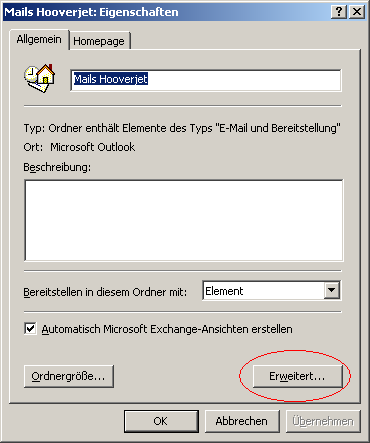
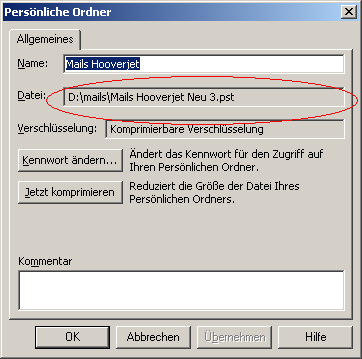
Diese Datei finden Sie, indem Sie einfach über: Start/Suchen gehen. Als Eingabe benötigt SCANPST den kompletten Pfadnamen Ihrer .PST. Der einfachste Weg diesen Pfad zu erhalten, ist: MS Outlook, entweder in der Datendateiverwaltung (Outlook XP) oder über Extras/Dienste. Alternativ kann auch das Eigenschaftsfenster des Hauptordners geöffnet werden. Nach einem Klick auf „Erweitert“ öffnet sich der Eigenschaftsdialog der .PST-Datei, welcher im 2. Feld den Pfad der .PST-Datei enthält.
Wählen Sie die Eigenschaften des Hauptordners, danach: Klick auf “Erweitert“. Der Pfad der .PST-Datei steht im 2. Feld. |
|
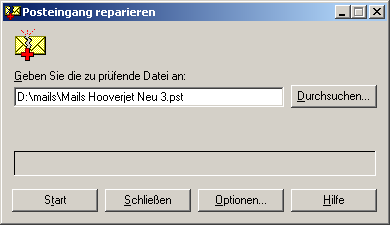
Dieser Pfad kann direkt nach SCANPST kopiert werden: |
|
Vor dem Start muss Outlook geschlossen werden, da ansonsten SCANPST keinen Zugrif hat. Falls Outlook 97, 98 oder 2000 eingesetzt wird, muss eventuell der MapiSpooler von Hand geschlossen werden. Diesen findet man im TaskManager unter Prozesse als MAPISP32.EXE. Falls ScanPST Fehler entdeckt, fragt es automatisch, ob die Datei repariert werden soll. Es empfiehlt sich, die reparierte Datei nochmals zu prüfen. |
SchwierigkeitenIn manchen Fällen können folgende Schwierigkeiten auftreten:
CopyPST: Reparatur durch KopierenFalls
SCANPST die Datei nicht reparieren kann, hilft eventuell das Kopieren
der Daten in eine neue Datei. Im einfachsten Fall kann dies direkt
mit Outlook geschehen. Der Nachteil von Outlook ist, dass die Kopie
beim ersten Fehler abgebrochen wird, so dass die Kopie eventuell
unvollständig ist. Die Kopie kann mit Outlook über Extras/Exportieren
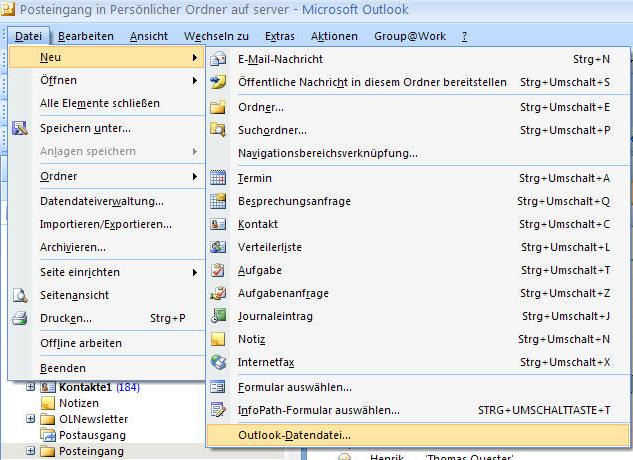
erstellt werden. Schritt 1: Öffnen Sie die defekte PST-Datei in Outlook Wenn sich die Datei nicht öffnen lässt, können Sie CopyPST nicht verwenden. Schritt 2: Erstellen Sie eine neue Datei mit Datei/Neu |
|
|
|
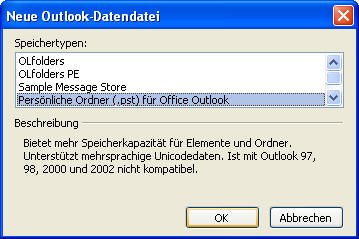
Der Datendateityp sollte Persönlicher Ordner sein. Es geht aber auch jeder andere Ordnertyp
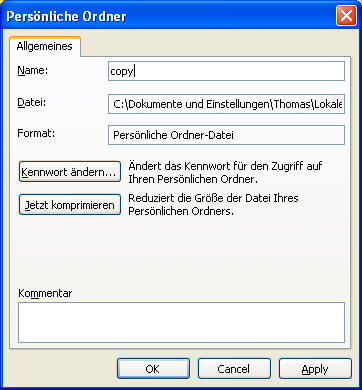
Wählen Sie einen Dateinamen. Wichtig: Im nächsten Dialog geben Sie ebenfalls einen neuen Namen ein, wenn alle Ordner Persönliche Ordner heißen können Sie später nicht so gut auswählen.
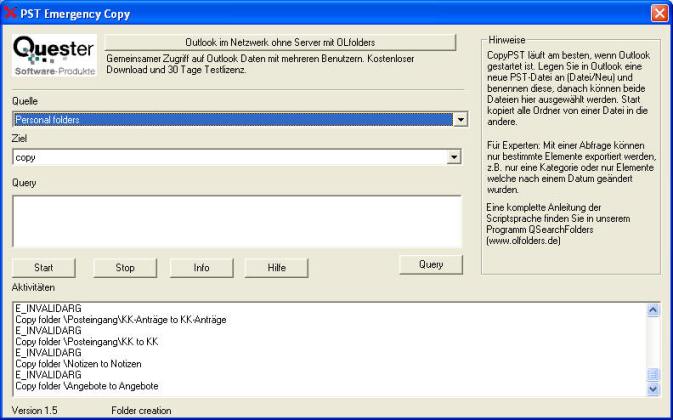
Starten Sie PSTCopy und wählen die beiden Ordner aus.
Starten Sie den Kopiervorgang mit
Im Bildschirmfoto sind einige Fehler zu sehen, die Elemente mit Fehler sind nicht komplett lesbar und wurden beim Kopieren ausgelassen. |
|
Der Kopiervorgang kann direkt in Outlook verfolgt werden. Bei der Reparatur durch Kopieren von Objekten gehen alle Verknüpfungen zwischen Elementen verloren, genauer gesagt, die Verknüpfungen bleiben in der ursprünglichen Datei. Ebenso verschiebt der Regelassistent weiterhin Nachrichten an die alte Datei, auch wenn diese nicht mehr in Outlook geladen ist! |
|
|
|
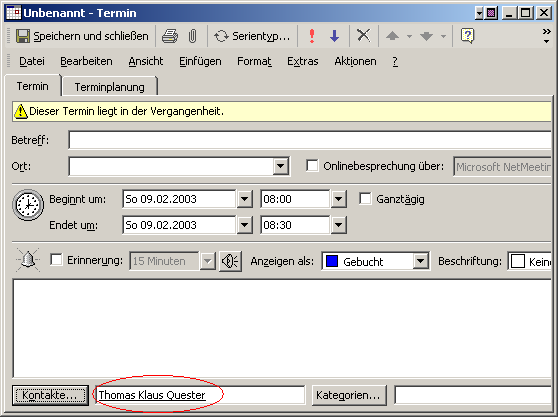
Beispiel für eine Verknüpfung: Diesem Termin wurde ein Kontakt zugeordnet. Wird eine Datei durch Kopieren repariert, wird diese Verknüpfung nicht mehr funktionieren. Das Ändern der Übermittlung ist unterschiedlich in verschiedenen Outlook-Versionen:
Verknüpfungsprobleme können Sie mit OLfix lösen. |
Kopieren mit Query
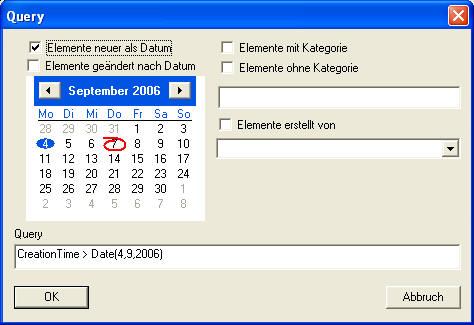
Sie können beim Kopieren eine Abfrage angeben, nur Elemente, auf welche die Abfrage zutrifft werden kopiert. Sie können zum Beispiel alle Elemente kopieren, welche älter oder jünger als ein bestimmtes Datum sind. Die Abfragesprache entspricht der Abfragesprache in QSearchFolders, OLfolders, QSynchronization und anderen Programmen. Eine genaue Anleitung finden Sie im Handbuch zu QSearchFolders. |
|
Veröffentlicht bei wintotal.de: www.wintotal.de |
2 GB-ProblemDatendateien in MS Outlook dürfen maximal 2 GB groß werden. Ist eine Datei größer als 2 GB schreibt Outlook zwar noch fleißig weitere Daten in die Datei, kann die Datei aber hinterher nicht mehr lesen. Anmerkung/Technische Hintergrund von .PST-Dateien: .PST-Dateien arbeiten mit 32 Bit. 2^32 entspricht jedoch einer Kapazität von exakt 4 GB. Im .PST-Datenbanktreiber werden höchstwahrscheinlich vorzeichenbehaftete Variable benutzt, so dass jede Adresse größer als 2 GB als negative Zahl interpretiert wird. Falls eine .PST Datei größer als 2 GB geworden ist, hilft nur das Abschneiden der Datei knapp vor 2 GB und anschließende Reparatur der Daten. Microsoft stellt dazu ein Programm zur Verfügung (Q296088): Da in der .PST-Datei auch Anlagen mit enthalten sind, kann man mit einem weiteren Tool wie dem Outlook Attachment Sniffer alle Anhänge aus der PST-Datei extrahieren. Das Programm verknüpft dann die E-Mails mit dem Anhang auf der lokalen Festplatte. Outlook Attachment Sniffer |
Kommerzielle Reparaturlösungen
Easy Recovery File Repair Kommerzielles Programm zur Reparatur von Office-Dateien, ab 199 US$. Die Firma OnTrack hat sich auf die Reparatur von Daten spezialisiert, sie können bei OnTrack zum Beispiel auch eine Festplatte nach einem Brand reparieren lassen. Advanced Outlook Repair (Englisch) Kommerzielles Programm
zur Reparatur von Outlook-Dateien, 207 Euro. Outlook Recovery repair Service Reparaturservice für gelöschte Objekte. Preis auf Anfrage. Complete Data Recovery www.complete-data-recovery.com Reparaturservice, 699 US$ pro reparierter Datendatei. Outlook PST Mail Recovery Recover Corrupt Outlook PST - Repair Email, Calendar, Contacts / $129 |
|
COPYRIGHT und TRADEMARK Microsoft und Outlook und/oder andere hier genannten Microsoft Produkte sind eingetragenes Markenzeichen der Microsoft Corporation in den U.S.A. und/oder aus anderen Ländern. Alle anderen Markenzeichen sind Eigentum der jeweiligen Hersteller. |
 CopyPST
ist ein von Quester entwickeltes kostenloses Reparaturprogramm zur
Wiederherstellung von defekten .PST Dateien, um dann anschließend
wieder zum normalen Outlook-Betrieb zurück zu kehren. CopyPST genießt
bei Experten rund um MS Outlook einen ausgezeichneten Ruf.
CopyPST
ist ein von Quester entwickeltes kostenloses Reparaturprogramm zur
Wiederherstellung von defekten .PST Dateien, um dann anschließend
wieder zum normalen Outlook-Betrieb zurück zu kehren. CopyPST genießt
bei Experten rund um MS Outlook einen ausgezeichneten Ruf.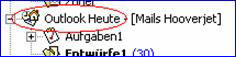

 In Outlook 97/98/2000 befindet sich die Einstellung in Extras/Dienste
auf dem 2. Reiter
In Outlook 97/98/2000 befindet sich die Einstellung in Extras/Dienste
auf dem 2. Reiter